Pokazywanie postów oznaczonych etykietą menu. Pokaż wszystkie posty

14# Menu z ikonami

Cześć!
Dzisiejszą instrukcję sponsoruje dla MRUwiska Karol, z którą ją opracowałam. Pewnie znacie ją jako Tyler (choć podobno nie przepada za tym nickiem) z Panda Graphics i z Graphical Thoughts.
Bardzo dziękuję jej za współpracę i liczę na to, że to nie ostatni raz kiedy się jej podjęłyśmy. :)
Bazę kodu oraz pierwszą animację opracowała właśnie ona. Ja ją opisałam i dorzuciłam kilka gotowców na jej podstawie od siebie.
Mam nadzieję, że efekt Wam się spodoba. :)
Menu prezentuje się następująco:


Krok I - utworzenie gadżetu

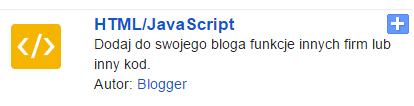
Utworzymy je w gadżecie HTML/JavaScript. Aby dodać go na bloga, musimy przejść do jego profilu, by w następnym kroku kliknąć układ i w wybranym miejscu, w którym menu ma się znajdować: dodaj gadżet. Wybieramy z listy HTML/JavaScript, którego podgląd znajduje się poniżej.


Krok II - HTML


By osiągnąć efekt widoczny na początku posta do gadżetu należy wkleić następujący kod:
<div class='menu'>
<a href=‘adres odnośnika’>
<div class='text'>
Strona główna
<i>Home page</i>
</div>
<div class='picture'>
<img src='http://i.imgur.com/7cEX1SI.png'/>
</div>
</a>
</div>

<div class='menu'>
<a href=‘adres odnośnika’>
<div class='text'>
Lista blogów
<i>List of blogs</i>
</div>
<div class='picture'>
<img src='http://i.imgur.com/iRGNKLW.png'/>
</div>
</a>
</div>

<div class='menu'>
<a href=‘adres odnośnika’>
<div class='text'>
Galeria
<i>Gallery</i>
</div>
<div class='picture'>
<img src='http://i.imgur.com/H3xuTB6.png'/>
</div>
</a>
</div>

<div class='menu'>
<a href=‘adres odnośnika’>
<div class='text'>
Kontakt
<i>Contact</i>
</div>
<div class='picture'>
<img src='http://i.imgur.com/a8qO5jb.png'/>
</div>
</a>
</div>
Jeśli chcecie uzyskać efekt identyczny powyższy kod musicie uzupełnić jedynie o adresy odnośników. W tym celu zastąpcie: adres odnośnika odpowiednim linkiem z Waszego bloga.

Osoby, które zdecydują się na edytowanie pod swoje indywidualne potrzeby kodu mają odrobinę bardziej skomplikowane zadanie.
Kod składa się z kilku sekcji, w których każda z nich odpowiada kolejnym odnośnikom. Linków możecie wstawić dowolną ilość uzupełniając w każdym przypadku poniższy kod:

<div class='menu'><a href=‘adres odnośnika’>
<div class='text'>
Tytuł karty<i>Opis karty</i></div><div class='picture'>
<img src='adres obrazka'/></div></a></div>

adres odnośnika - tutaj wklej link pod który skieruje nas karta
Tytuł karty - tu napisz tytuł swojej karty (u nas to na przykład "STRONA GŁÓWNA")
Opis karty - opis karty (w naszym przypadku to pochylone angielskie nazwy kart)
adres obrazka - link przekierowujący na bezpośredni adres do ikony (prosimy o umieszczanie w tym miejscu kwadratowych ikonek-  najlepiej w rozmiarze 128x128px. Darmowe ikony możecie znaleźć np. na IconFinder)

Z kolejnymi linkami, które chcemy umieścić w naszym menu postępujemy analogicznie wklejając kolejne kody bezpośrednio pod poprzednimi.

Krok III  - CSS

Skoro już utworzyliśmy nasz gadżet i uzupełniliśmy HTML, możemy przejść do naszej magii. A interesujący nas efekt uzyskamy poprzez dodanie odpowiedniego kodu CSS.
By go dodać w profilu naszego bloga wchodzimy w Szablon > Dostosuj > Zaawansowane > Dodaj arkusz CSS.

Kod nie należy do najtrudniejszych, ale może wymagać zabawy z pozycjonowaniem poszczególnych elementów. :) Mimo wszystko mam nadzieję, że nie sprawi Wam większych problemów.

By osiągnać interesujący nas efekt korzystamy z poniższego kodu:

/*ogólne*/

.menu {
overflow:hidden;
font-family: Arial; /*ustawiamy font*/
cursor: pointer; /*zmiana kursora*/
display: inline-block; /*ustawiamy wszystkie linki w poziomie*/
background: #eee; /*tło każdej z kart*/
width:128px; /*długość kart*/
padding: 40px 0px; /*odległość tekstu i obrazka od ramek - dzięki nim ustalimy wysokość*/
text-align:center; /*wyśrodkowanie tekstu*/
transition: 1s; /*czas trwania animacji*/
}

/* tytuł */

.text a {
color: #4a8f0d; /*kolor czcionki*/
font-size: 13px;  /*wielkość czcionki*/
text-transform: uppercase; /*zmiana wszystkich liter na duże*/
transition: 1s; /*czas trwania animacji*/
}

/*opis*/

.menu i {
display: block; /*dzięki temu nasz pochylony opis będzie wyświetlał się pod tytułem*/
font-size: 11px; /*rozmiar czcionki*/
color: black; /*kolor*/
text-transform: lowercase; /*zmiana wszystkich liter na małe*/
}
/*ikona*/

.menu .picture {
padding: 20px 0px; /*odległość obrazka od krawędzi*/
opacity:1; /*widoczność*/
margin-top:-70px; /*podniesienie pudełka z obrazkiem w górę - tak aby przykrył nasz tekst*/
width:128px; /*szerokość karty z ikonką*/
transform:scale(0); /*zmniejszamy obrazek do 0*/
transition: 1s; /*czas trwania animacji*/
}

.menu .picture img {
max-width:60px; /*szerokość ikony*/
margin:auto;
}

/*animacja - poniżej nic nie zmieniamy*/

.menu:hover .picture {
transform:scale(1); /*po najechaniu kursorem na kartę obrazek powiększy się*/
}

.menu:hover .text {
transform:scale(0); /*po najechaniu kursorem na kartę tekst się zmniejszy*/
}


GOTOWCE

Aby skorzystać z gotowca powtórz krok pierwszy oraz drugi, a w arkuszu CSS wklej poniższe kody.

KOD:


KOD:


KOD:
To wszystko na dziś ode mnie. :) Mam nadzieję, że instrukcja przypadła Wam do gustu. Nie zapomnijcie o skomentowaniu notki (to mnie motywuje do pracy) i zapoznaniu się z zasadami przed pobraniem (to też motywujące xD).No i w tym miejscu możecie Tyler pozdrowić i nakrzyczeć na nią, żeby się w końcu ruszyła i ogarnęła Graphical Thoughts, bo biedaczka sama nie wie jak się za to zabrać (może też potrzebuje motywacji? :D).
Czytaj dalej >>

11# Rozwijane Menu

Cześć!
Tym razem stworzymy nawigacje, która może się przydać wszelkiego rodzaju katalogom, galeriom, czy blogom, na których rozbudowane menu jest koniecznością. Przyznam, że rozgryzienie tego wszystkiego zajęło mi trochę czasu i mam nadzieję, że efekt przypadnie Wam do gustu. Efekt, który uzyskamy prezentuje się następująco:


Dzisiejsze menu umieścimy w gadżecie HTML/Javascript.
W tym celu z panelu naszego bloga kierujemy się do Układu, a następnie w wybranym przez siebie miejscu dodajemy gadżet.


Wystarczy kliknąć na plusik w prawym, górnym rogu. :)

W polu tekstowym naszego gadżetu wklejamy następujący kod:
<div class="nawigacja">
<div class="link1"><a href="#">Strona Domowa</a></div>
<div class="link2"><a href="#">Link Zewnętrzny</a></div>
<div class="przycisk1">Sekcja pierwsza <span>Kliknij tu!</span></div>
<div class="przycisk2">Sekcja trzecia <span>Kliknij tu!</span></div>
<ul class="lista1">
<li><a href="#">Strona 1</a></li>
<li><a href="#">Strona 2</a></li>
<li><a href="#">Strona 3</a></li>
<li><a href="#/">Strona 4</a></li>
</ul>
<div class="przycisk2">Sekcja druga <span>Kliknij tu!</span></div>
<ul class="lista2">
<li><a href="#">Strona 1</a></li>
<li><a href="#">Strona 2</a></li>
<li><a href="#">Strona 3</a></li>
<li><a href="#">Strona 4</a></li>
<li><a href="#">Strona 5</a></li>
<li><a href="#">Strona 6</a></li>
<li><a href="#">Strona 7</a></li>
<li><a href="#">Strona 8</a></li>
</ul>
<ul class="lista2">
<li><a href="#">Strona 1</a></li>
<li><a href="#">Strona 2</a></li>
<li><a href="#">Strona 3</a></li>
<li><a href="#">Strona 4</a></li>
<li><a href="#">Strona 5</a></li>
<li><a href="#">Strona 6</a></li>
<li><a href="#">Strona 7</a></li>
<li><a href="#">Strona 8</a></li>
</ul>
Wszystkie # zastępujemy swoimi linkami. :)
Możemy rzecz jasna dowolnie modyfikować ilość sekcji, ich położenie, a także liczbę linków, które są w nich położone. Należy jednak pamiętać, by analogicznie edytować również kod jquery, który podam poniżej oraz CSS.

Teraz, w panelu naszego bloga kierujemy się do sekcji szablon > Edytuj kod HTML. Po kliknięciu na pole tekstowe z kodem wyszukujemy </head>, by tuż pod nim wkleić poniższy kod:

<script src="https://ajax.googleapis.com/ajax/libs/jquery/2.1.4/jquery.min.js" type="text/javascript"></script>
 <script type="text/javascript">
$(document).ready(function(){
$(".lista1").hide();
$(".przycisk1").show();
$(".przycisk1").click(function(){
$(".lista1").slideToggle(700);
});
});
$(document).ready(function(){
$(".lista2").hide();
$(".przycisk2").show();
$(".przycisk2").click(function(){
$(".lista2").slideToggle(700);
});
});
$(document).ready(function(){
$(".lista3").hide();
$(".przycisk3").show();
$(".przycisk3").click(function(){
$(".lista3").slideToggle(700);
});
});
  </script>
Jeśli chcecie dodać kolejną sekcję w swoim menu wystarczy skopiować ten fragment:
 $(document).ready(function(){
$(".lista3").hide();
$(".przycisk3").show();
$(".przycisk3").click(function(){
$(".lista3").slideToggle(700);
});
});
I wkleić go tuż pod kodem podanym wyżej, zmieniając przy tym  .lista3 na .lista4 i .przycisk3 na .przycisk4 - w obydwu miejscach w kodzie. Jak już zapewne się domyślacie w tym wypadku należy również dodać sekcję w naszym gadżecie HTML/JavaScript, tak by prezentował się następująco.

<div class="przycisk4">Sekcja czwarta<span>Kliknij tu!</span></div>
<ul class="lista4">
<li><a href="#">Strona 1</a></li>
<li><a href="#">Strona 2</a></li>
<li><a href="#">Strona 3</a></li>
</ul>
</div>
 Teraz pozostało jedynie ozdobić nasze nowe menu. :) W tym celu w układzie naszego bloga wchodzimy w szablon > dostosuj > zaawansowane > dodaj arkusz CSS. W celu uzyskania powyższego efektu ja użyłam następujących kodów:

1. Zaczynamy od ogólnego stylu dla nawigacji.

.nawigacja
{
width:300px; /*szerokość całego gadżetu*/
}
.nawigacja a
{
text-decoration:none; /*usunięcie podkreślenia linków*/
}
.nawigacja li
{
list-style-type:none; /*usunięcie stylu listy (tych kółek po prawej)*/
}
Dodajemy styl przycisków i linków, pod którymi nie ma sekcji.

.link1 a,.link2 a,.przycisk1,.przycisk3,.przycisk2
{
font-family:Arial; /*czcionka na przyciskach*/
cursor:pointer; /*rodzaj kursora na przyciskach*/
font-size:11px; /*rozmar czcionki*/
text-transform:uppercase; /*zamienienie wszystkich liter na wielkie*/
overflow:hidden; /*nie zmieniamy*/
text-align:center; /*wyśrodkowanie tekstu*/
display:block; /*nie zmieniamy*/
padding:6px; /*odległość tekstu od ramki*/
transition:.5s; /*czas animacji*/
background:#2c2c2c; /*kolor tła*/
margin-top:2px; /*margines górny*/
}
.przycisk1,.przycisk2,.przycisk3
{
height:15px; /*wysokość przycisków*/
overflow:hidden; /*pozostawiamy bez zmian*/
}
/*poniżej kolory czcionki na poszczególnych przyciskach*/
.link1 a
{
color:#fff;
}
.link2 a
{
color:#fff;
}

.przycisk1
{
color:#fff;
}
.przycisk2
{
color:#fff;
}
.przycisk3
{
color:#fff;
}
Następnie dodajemy efekty, po najechaniu na link. Poniżej animacja wewnętrznego cienia na linkach, które nie mają pod sobą żadnej sekcji.

.link1 a:hover
{
box-shadow:inset -300px 0 0 #74b128;
transition:.5s
}
.link2 a:hover
{
box-shadow:inset 300px 0 0 #4a8f0d;
transition:.5s
}
Później dodajemy kod, dzięki któremu po najechaniu na link, zawierający sekcję z prawej lub z lewej wysunie się napis "kliknij mnie".

.przycisk1 span
{
transition:.5s; /*czas trwania animacji*/
transform:translateX(100%); /*przesunięcie gadżetu w prawo*/
font-family:Arial; /*czcionka*/
cursor:pointer; /*kursor*/
font-size:11px; /*wielkość czcionki*/
text-transform:uppercase; /*zmiana wszystkich liter na wielkie*/
overflow:hidden; /*nie zmieniamy*/
text-align:center; /*wyśrodkowanie tekstu*/
display:block; /*nie zmieniamy*/
padding:6px; /*odległość tekstu od ramki*/
background:#88bf3a; /*tło*/
margin-left:-10px; /*odległość od prawego boku*/
margin-right:-10px; /*odległość od prawego boku*/
color:#fff; /*kolor czcionki*/
margin-top:-21px /*przesunięcie gadżetu na górę*/
}
.przycisk2 span
{
transition:.5s; /*czas trwania animacji*/
transform:translateX(-100%); /*przesunięcie gadżetu w lewo*/
font-family:Arial; /*czcionka*/
cursor:pointer; /*kursor*/
font-size:11px; /*wielkość czcionki*/
text-transform:uppercase; /*zmiana wszystkich liter na wielkie*/
overflow:hidden; /*nie zmieniamy*/
text-align:center; /*wyśrodkowanie tekstu*/
display:block; /*nie zmieniamy*/
padding:6px; /*odległość tekstu od ramki*/
background:#4a8f0d; /*tło*/
margin-left:-10px; /*odległość od prawego boku*/
margin-right:-10px; /*odległość od prawego boku*/
color:#fff; /*kolor czcionki*/
margin-top:-21px /*przesunięcie gadżetu na górę*/
}
.przycisk3 span
{
        transition:.5s; /*czas trwania animacji*/
transform:translateX(-100%); /*przesunięcie gadżetu w prawo*/
font-family:Arial; /*czcionka*/
cursor:pointer; /*kursor*/
font-size:11px; /*wielkość czcionki*/
text-transform:uppercase; /*zmiana wszystkich liter na wielkie*/
overflow:hidden; /*nie zmieniamy*/
text-align:center; /*wyśrodkowanie tekstu*/
display:block; /*nie zmieniamy*/
padding:6px; /*odległość tekstu od ramki*/
background:#4a8f0d; /*tło*/
margin-left:-10px; /*odległość od prawego boku*/
margin-right:-10px; /*odległość od prawego boku*/
color:#fff; /*kolor czcionki*/
margin-top:-21px /*przesunięcie gadżetu na górę*/
}
/*przesunięcie spanu na środek i dodanie animacji na trzech przyciskach*/
.przycisk1:hover span
{
transform:translateX(0%);
transition:.5s
}
.przycisk2:hover span
{
transform:translateX(0%);
transition:.5s
}
.przycisk3:hover span
{
transform:translateX(0%);
transition:.5s
}

Na końcu dodajemy styl poszczególnych list.

.lista1,.lista2,.lista3
{
margin-top:5px; /*odległość list od przycisku*/
}
.lista1 li a
{
display:block;
background:#206700; /*kolor tła w pierwszej liście*/
text-align:center; /*wyśrodkowanie tekstu*/
color:#fff; /*kolor tekstu*/
font-family:Tahoma; /*czcionka*/
font-size:10px; /*rozmiar tekstu*/
text-transform:uppercase; /*wszystkie litery wielkie*/
padding:5px; *odległość tekstu od ramki*/
}
.lista2 li a
{
display:block;
background:#74b128; /*kolor tła w pierwszej liście*/
text-align:center; /*wyśrodkowanie tekstu*/
color:#fff; /*kolor tekstu*/
font-family:Tahoma; /*czcionka*/
font-size:10px; /*rozmiar tekstu*/
text-transform:uppercase; /*wszystkie litery wielkie*/
padding:5px; *odległość tekstu od ramki*/
}
.lista3 li a
{
display:block;
background:#4a8f0d; /*kolor tła na drugiej liście*/
text-align:center; /*wyśrodkowanie tekstu*/
color:#fff; /*kolor tekstu*/
font-family:Tahoma; /*czcionka*/
font-size:10px; /*rozmiar tekstu*/
text-transform:uppercase; /*wszystkie litery wielkie*/
padding:5px; *odległość tekstu od ramki*/
}
Jeśli macie ochotę jeszcze trochę się pobawić możecie oczywiście dodać animacje również do list. :)
Na dziś to wszystko ode mnie.
Nie zapomnijcie obserwować mojego bloga i skomentować notki! :)


Czytaj dalej >>

3# rozhuśtane menu [instrukcja]

Jeśli macie ochotę nieco urozmaicić menu na Waszym blogu to trick, który prezentuję jest właśnie dla Was. Delikatnie bujające się to w lewo to w prawo menu ożywi każdą stronkę, a odwiedzający z pewnością będą zadowoleni z interesującego efektu. Z pewnością zachęci Was również to, że przy tworzeniu menu nie zagłębiałam się w tajniki HTMLa, a wykonać taki design dla kart można w zwyczajnym arkuszu CSS. :)

EFEKT:


Zaczynamy od otworzenia profilu naszego bloga, następnie wybieramy kolejno szablon > dostosuj > zaawansowane > dodaj arkusz CSS i wklejamy poniższy kod:

/*kod poniżej usuwa styl list, przy szablonie rewelacja nie powinien być potrzebny*/

#PageList1 ul li {
list-style-type: none;
margin-left: -20px;
}

/*zaczynamy od zmienienia koloru i szerokości pudełka naszych stron*/

#PageList1 {
width: 200px; /*szerokość gadżetu*./
background: #2a2a2a;  /*kolor tła gadżetu*/
}

/*dodajemy daszek!*/

#PageList1::before {
border-bottom: 40px solid #2a2a2a;  /*gdzie 40px to wysokość daszka, a #2a2a2a to jego kolor*/
border-left: 100px solid transparent;
border-right: 100px solid transparent; /*gdzie border-left (100px) + border-right (100px) = szerokość tła*/
width: 0;
height: 0;
content: "";
display: block;
position: absolute;
bottom: 100%;
}

/*dodajemy wygląd stron przed najechaniem na nie kursorem*/

#PageList1 a:link, #PageList1 a:visited, #PageList1 a:active {
text-decoration: none; /*usuwamy podkreślenie spod linków*/
font-family: Arial; /*czcionka*/
font-weight: normal; /*waga czcionki*/
font-size: 11px; /*wielkość czcionki*/
display: block;
text-align: center; /*wyśrodkowanie tekstu w kartach*/
padding: 5px;
background: #78b32f; /*tło stron*/
margin-top: -10px;
margin-left: 8px;
margin-right: 8px;
margin-bottom: 5px;
color: white; /*kolor czcionki*/
text-transform: uppercase; /*wielkie literki w stronach */
transition: 0.5s; /*czas animacji*/
}

/*dodajemy efekty stron po najechaniu na nie kursory*/

#PageList1 a:hover {
box-shadow: inset 200px 0px 0px #135200; /*gdzie 200px to długość cienia, który przykrywa tło po najechaniu myszką, a #135200 to kolor tego cienia*/
transition: 0.5s; /*czas animacji*/
}

/*zmieniamy wygląd nagłówka gadżetu*/

#PageList1 h2 {
margin-bottom: 15px; /*odległość tytułu gadżetu od jego zawartości*/
color: silver; /*kolor nagłówka*/
font-family: Arial; /*czcionka w nagłówku*/
text-transform: uppercase; /*wielkie litery w nagłówku*/
text-align: center; /*wyśrodkowanie nagłówka*/
font-size: 25px; /*wielkość czcionki*/
}

/*rozbujajmy gadżet! nie zmieniajcie nic poniżej ;)*/

#PageList1 {
-moz-animation: 6s infinite hustu;
-moz-transform-origin: center top;
-webkit-animation:hustu 6s infinite;
-webkit-transform-origin: top;
}

@-moz-keyframes hustu {
0%{-moz-transform:rotate(-5deg)}
50%{-moz-transform:rotate(5deg)}
100%{-moz-transform:rotate(-5deg)}
}

@-webkit-keyframes hustu {
0%{-webkit-transform:rotate(-5deg)}
50%{-webkit-transform:rotate(5deg)}
100%{-webkit-transform:rotate(-5deg)}
}
Jak zwykle zachęcam do zostawiania komentarzy. Jeśli skorzystacie z moich instrukcji nie zapomnijcie zapoznać się z zasadami i zostawienia linka do swoich dzieł w pobieralni! ^^
Czytaj dalej >>

1# dyskretne menu [instrukcja]

Sama nie jestem fanką stron, które są niezbyt widoczne na blogu. Wiem jednak, że podczas tworzenia niektórych layoutów zastosowanie takiego tricku jest niezbędne, jeśli chcemy zachować estetykę.
Dlatego też jakiś czas temu opracowałam sposób na "dyskretne menu", którym dzisiaj się z wami bardzo chętnie podzielę. Efekt, który chcemy uzyskać jest widoczny poniżej.

Zaczynajmy!
W panelu bloga klikamy na szablon > dostosuj > zaawansowane > dodaj arkusz CSS, a później postępujemy zgodnie z poniższą instrukcją.

#PageList1 ul li {
list-style-type: none; /*kod konieczny do usunięcia stylu listy*/
display: inline-block; /*zablokowanie linków w jednej linijce*/
}
Ta część kodu jest konieczna, kiedy chcemy by menu (nawet umieszczone w kolumnie) było poziome. Możecie ją pominąć jeśli chcecie zdecydować się na menu pionowe. W dalszej części skupiamy się na kodach dla linków, które kryją się w naszej liście.

Zaczynamy od efektu, który jako pierwszy rzuci się w oczy naszych czytelników. Ukryjmy nasze linki pod kwadracikami i zacznijmy prace nad ich wyglądem.
#PageList1 a {
display: block; /*zablokowanie linków - nie zmieniamy*/
overflow: hidden;  /*usunięcie nadmiaru tekstu - nie zmieniamy*/
width:25px;
height: 10px;
padding-top: 5px;
padding-bottom: 10px;  /*dzięki temu i trzem powyższym możliwe jest ustalenie rozmiaru kwadracika*/
text-align: center; /*wyśrodkowanie tekstu*/
background: #88bf3a;  /*kolor kwadracika*/
color: transparent; /*przezroczystość koloru tekstu*/
font-size: 12px;  /*wielkość czcionki*/
transition: 1s; /*czas animacji*/
}
Żeby linki po rozsunięciu ładnie się prezentowały, nie możemy zapomnieć o odpowiednim stworzeniu kwadracika.  Żeby to zrobić należy posiłkować się równaniem:
width = height + padding-top + padding-bottom


#PageList1 a:hover {
width: 200px; /*długość linka po najechaniu kursorem*/
color: white; /*kolor tekstu po najechaniu kursorem*/
transition: 1s; /*czas animacji*/
}
Nic trudnego, prawda?

gotowce

Dla leniwych przygotowałam gotowe kody, które można po prostu skopiować i wkleić do arkusza CSS. Ewolucje są najróżniejsze. Mam nadzieję, że Wam się przydadzą i będą dla Was inspiracją.

 
***
Mam szczerą nadzieję, że post przypadł Wam do gustu i skorzystacie z mojej instrukcji. Pamiętajcie o zapoznaniu się z zasadami. :)

© Paletton, itsAustinJordan
Czytaj dalej >>

statystyka

Archiwum bloga

Obserwatorzy